
Čišćenje ispisne glave
Ispisnu glavu očistite ako na ispisanom uzorku za provjeru mlaznice nedostaju linije ili ako postoje horizontalne pruge. Čišćenje odčepljuje mlaznice i vraća prvotno stanje ispisne glave. Čišćenje ispisne glave troši tintu tako da čistite ispisnu glavu samo kada je potrebno.
 Važno
Važno
-
Prilikom čišćenja ispisne glave provjerite slobodan prostor u ulošku održavanja. Ako nema dovoljno slobodnog prostora, zamijenite ga novim uloškom održavanja. Ako nedostaje slobodnog prostora u ulošku održavanja, prikazat će se poruka i neće biti moguće izvršiti čišćenje.
Morate pripremiti: list običnog formata veličine A4 ili Letter
-
Umetnite list običnog formata veličine A4 ili Letter u kasetu.
-
Odaberite Održavanje (Maintenance) na zaslonu POČETNA.
-
Odaberite Čišćenje (Cleaning).
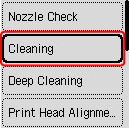
Prikazat će se zaslon za potvrdu.
-
Odaberite Da (Yes).
Pisač započinje čistiti ispisnu glavu.
Ne vršite druge radnje dok pisač ne dovrši čišćenje ispisne glave. To traje oko 2 minute.
Prikazat će se zaslon za potvrdu čišćenja uzorka.
-
Odaberite Da (Yes).
-
Pritisnite gumb U redu (OK).
Ispisat će se uzorak za provjeru mlaznice.
-
Odaberite Dalje (Next).
 Napomena
-
Ako problem postoji i nakon što ste dvaput očistili ispisnu glavu, dubinski očistite ispisnu glavu.
